Productos Inbox
La pantalla de Productos Inbox muestra los productos de tipo Inbox disponibles para descargar justificantes bancarios. Puede llegar a esta pantalla desde la sección Accesos, seleccionando un acceso concreto, o directamente desde el menú lateral.
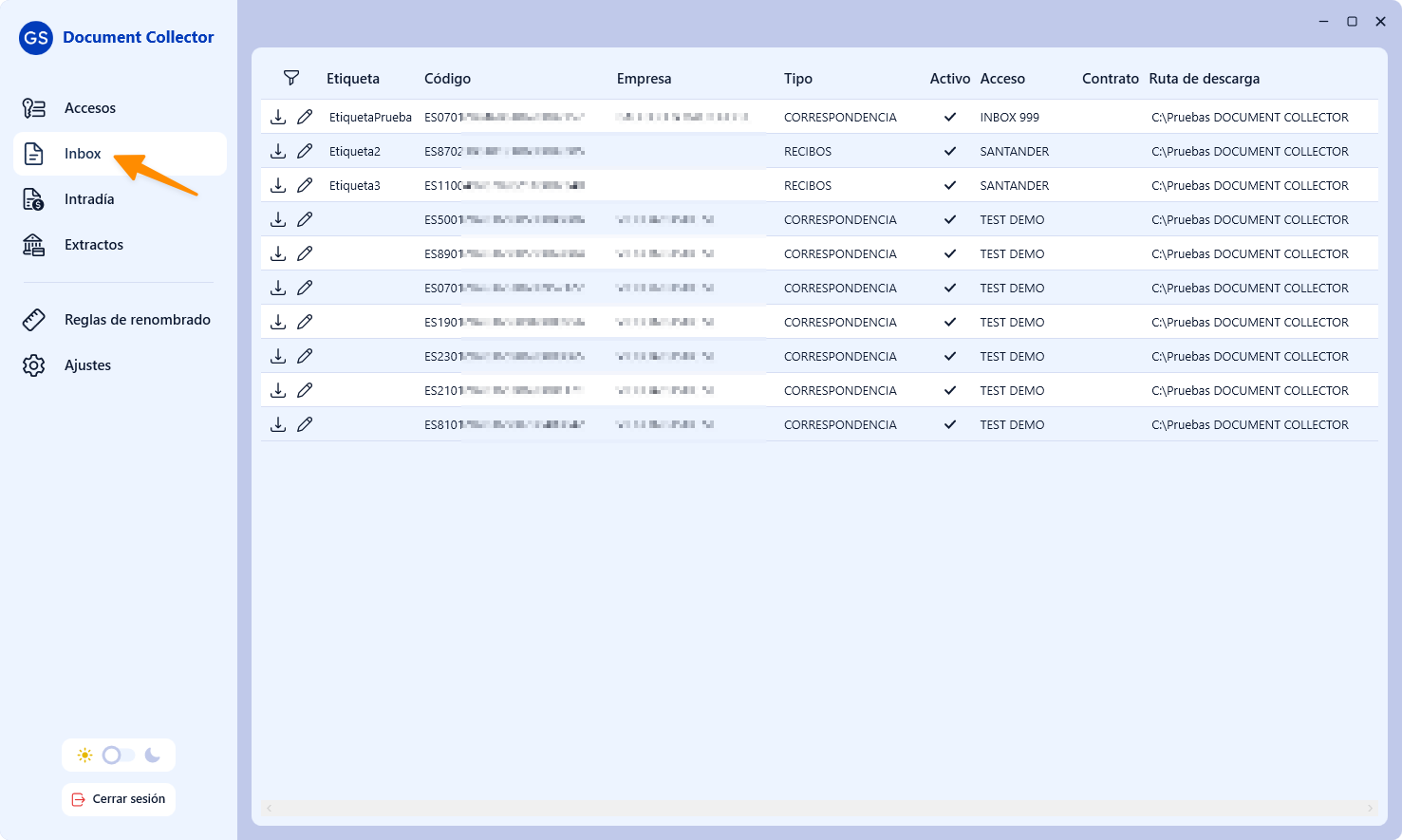
La tabla de productos
Cada fila representa un producto Inbox y muestra la siguiente información:
| Columna | Descripción |
|---|---|
| Etiqueta | Nombre personalizado que puede asignar al producto para identificarlo fácilmente. |
| Código | Identificador del producto. |
| Empresa | Código de la empresa asociada al producto. |
| Tipo | Tipo de producto Inbox. |
| Activo | Indica si el producto está activo. |
| Acceso | Código del acceso bancario al que pertenece el producto. |
| Contrato | Código de contrato asociado. |
| Ruta de descarga | Carpeta local donde se guardarán los ficheros descargados de este producto. |
Acciones disponibles por fila
Descargar ficheros
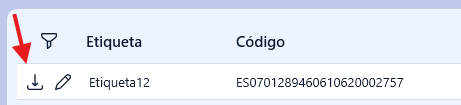
Descarga los justificantes disponibles para ese producto en la carpeta indicada en la columna Ruta de descarga.
- Si el producto no tiene ninguna ruta configurada, la aplicación le avisará de que debe asignar una antes de poder descargar.
- Si la carpeta configurada no existe en su equipo, la aplicación le informará del problema.
- Al finalizar la descarga se mostrará un resumen indicando cuántos ficheros se han descargado, cuántos ya existían y cuántos han fallado.
Editar ruta de descarga
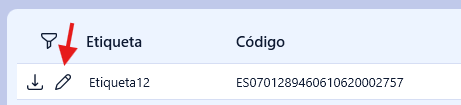
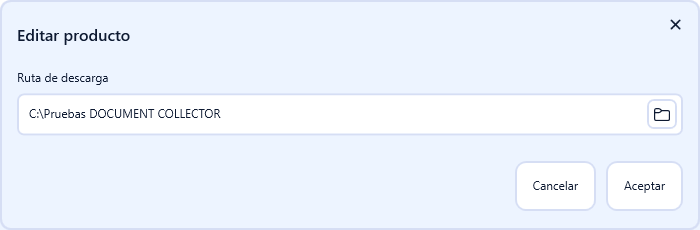
Abre una ventana donde puede cambiar la ruta de descarga de ese producto. Puede escribir la ruta directamente o usar el botón de explorador para seleccionar una carpeta. Los cambios se guardan al pulsar Aceptar.
La columna Ruta de descarga también es editable directamente en la tabla. Haga clic sobre la celda, escriba o pegue la ruta de la carpeta y pulse Intro o haga clic fuera para guardar.
Editar la etiqueta
La columna Etiqueta es editable directamente en la tabla. Haga clic sobre la celda, escriba el nombre que desee y pulse Intro o haga clic fuera de la celda para guardar el cambio.