Visualizador de logs
Descripción
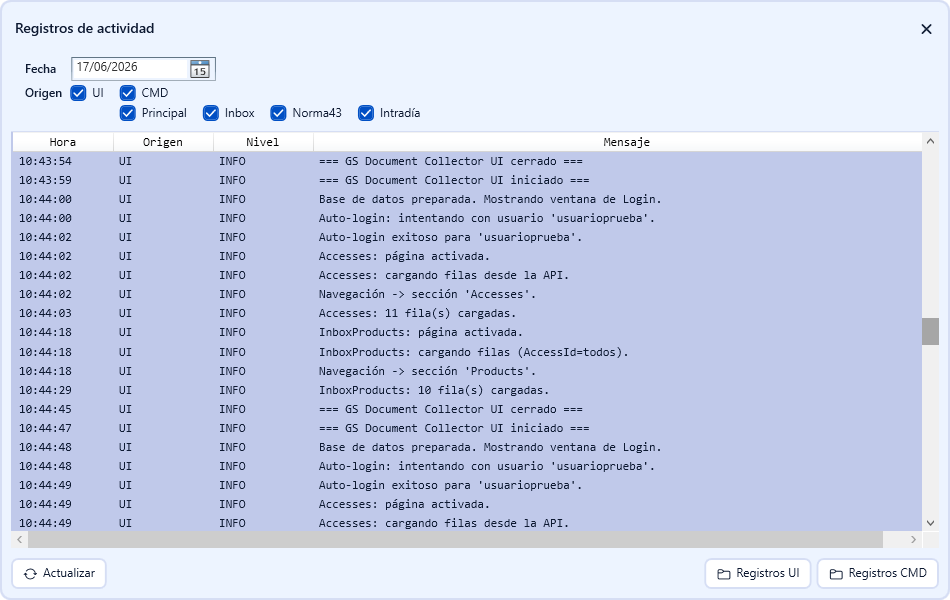
El Visualizador de logs muestra el registro de actividad de la aplicación. Es útil para revisar qué operaciones se han realizado, detectar errores en descargas o integraciones y hacer seguimiento de lo ocurrido en un día concreto.
Puede abrirlo desde la pantalla de Configuración, en el botón Abrir visor de logs.
Filtros
En la parte superior de la ventana encontrará los filtros disponibles para acotar qué entradas se muestran. Los resultados se actualizan automáticamente al cambiar cualquier filtro.
Fecha
Seleccione el día del que desea consultar los logs. Por defecto se muestra el día actual.

Origen
Filtra los logs según el componente de la aplicación que los ha generado:
| Origen | Descripción |
|---|---|
| UI | Actividad registrada por la interfaz gráfica de la aplicación. |
| CMD | Actividad registrada por el proceso de descarga en segundo plano. |
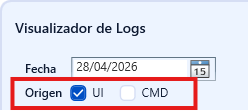
Al activar CMD, aparecen filtros adicionales para afinar por fuente:
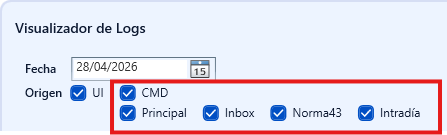
| Fuente | Descripción |
|---|---|
| Principal | Proceso general del servicio de descarga. |
| Inbox | Descargas de justificantes bancarios. |
| Norma43 | Descargas de extractos Norma 43. |
| Intradía | Descargas de movimientos intradía. |
La tabla de registros
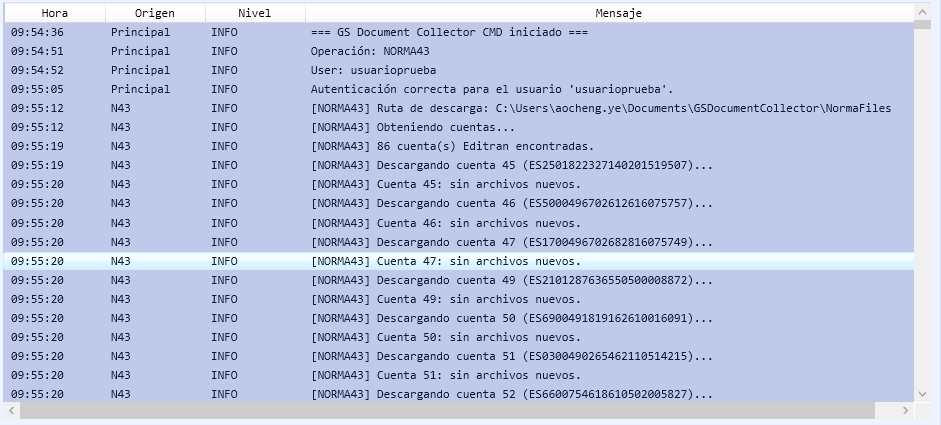
Cada fila representa una entrada del registro y muestra la siguiente información:
| Columna | Descripción |
|---|---|
| Hora | Hora exacta en que se registró el evento. |
| Origen | Componente que generó el registro (UI, Inbox, N43, Intraday…). |
| Nivel | Severidad del mensaje (información, advertencia, error…). |
| Mensaje | Descripción del evento. Si el texto es largo, puede estirar la ventana manualmente para ver le mensaje completo. |
Acciones disponibles
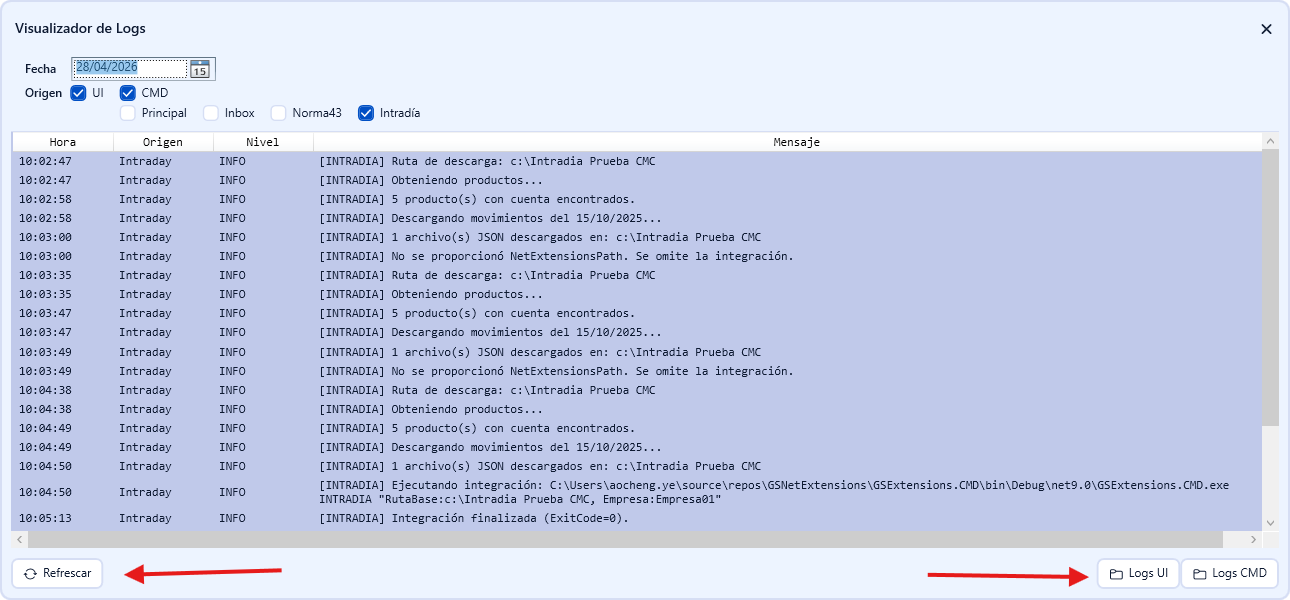
Refrescar
Vuelve a leer los ficheros de log con los filtros actuales. Útil si la aplicación ha generado nuevas entradas mientras el visor estaba abierto.
Abrir carpeta de logs
Abre en el explorador de archivos la carpeta donde se guardan los ficheros de log, tanto de la interfaz (Logs UI) como del proceso de descarga (Logs CMD).